

Última revisión: octubre de 2026 · Probado en Android y iPhone · Por Alex de Aplitax
Te llega la notificación, abres el chat y solo dice “Se eliminó este mensaje”. O borraste una conversación por accidente. ¿Se puede ver o recuperar? En muchos casos, sí. Aquí te explico cómo ver mensajes eliminados de WhatsApp y recuperar chats borrados, qué funciona y qué no, paso a paso en Android y iPhone.
Antes de empezar: no desinstales WhatsApp todavía. Primero revisa las opciones de abajo en orden, porque si desinstalas sin revisar la copia de seguridad podrías perder todavía más mensajes.
Índice
- Ver mensajes que alguien eliminó para todos (Android)
- ¿De verdad se borró? Revisa esto primero
- Si acabas de borrarlo: toca “Deshacer”
- Recuperar chats con la copia de seguridad
- La copia local de Android (últimos 7 días)
- Recuperar fotos y videos
- Cómo evitar que te vuelva a pasar
Cómo ver mensajes que alguien “eliminó para todos”
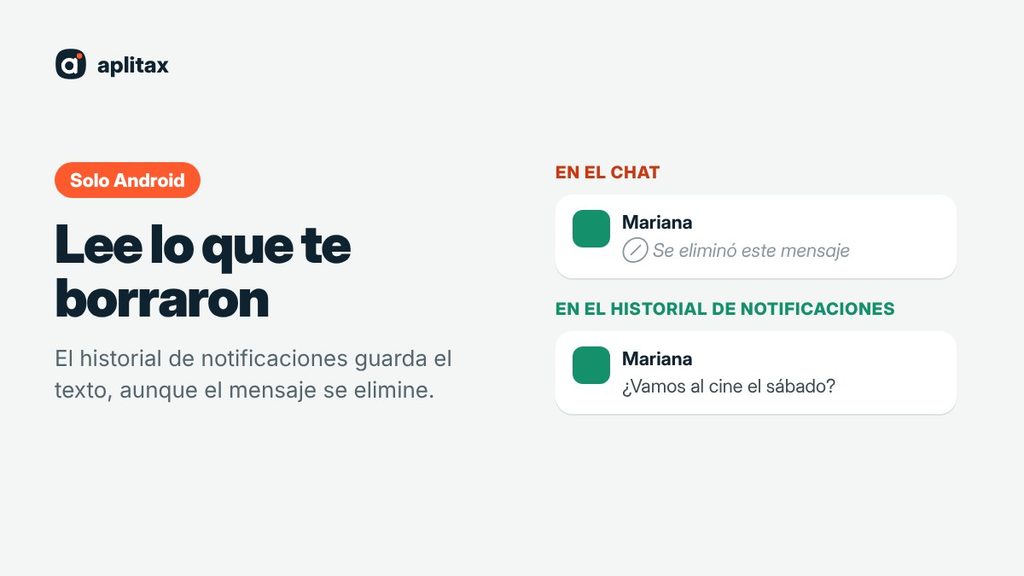
Este es el truco que todos buscan. Funciona en Android 11 o más reciente (casi todos los celulares de los últimos años) gracias al historial de notificaciones: tu celular guarda el texto de cada notificación que te llega, aunque después el mensaje se borre de WhatsApp.
Paso 1: activa el historial de notificaciones
- Abre los Ajustes de tu celular (los del teléfono, no los de WhatsApp).
- Entra a Notificaciones.
- Busca Historial de notificaciones y actívalo. En Samsung está en Notificaciones → Ajustes avanzados → Historial de notificaciones. En Xiaomi o Motorola puedes encontrarlo escribiendo “historial” en el buscador de Ajustes.
Paso 2: lee el mensaje borrado
- Cuando alguien elimine un mensaje, regresa a Ajustes → Notificaciones → Historial de notificaciones.
- Busca WhatsApp en la lista.
- Ahí verás el texto de los mensajes que te llegaron en las últimas 24 horas, incluido el que se borró.
Importante, para que no te lleves una sorpresa:
- Solo funciona desde que lo activas. No muestra mensajes borrados antes de activarlo. Por eso vale la pena prenderlo hoy.
- Solo guarda el texto que se ve en la notificación. Los mensajes muy largos pueden verse cortados, y las fotos o los audios no se guardan.
- Si tenías ese chat abierto o silenciado, no llegó notificación, así que no aparecerá.
- En iPhone no existe esta función. Apple no guarda un historial de notificaciones, así que no hay forma oficial de leer un mensaje que se eliminó para todos.
¿De verdad se borró? Revisa esto primero
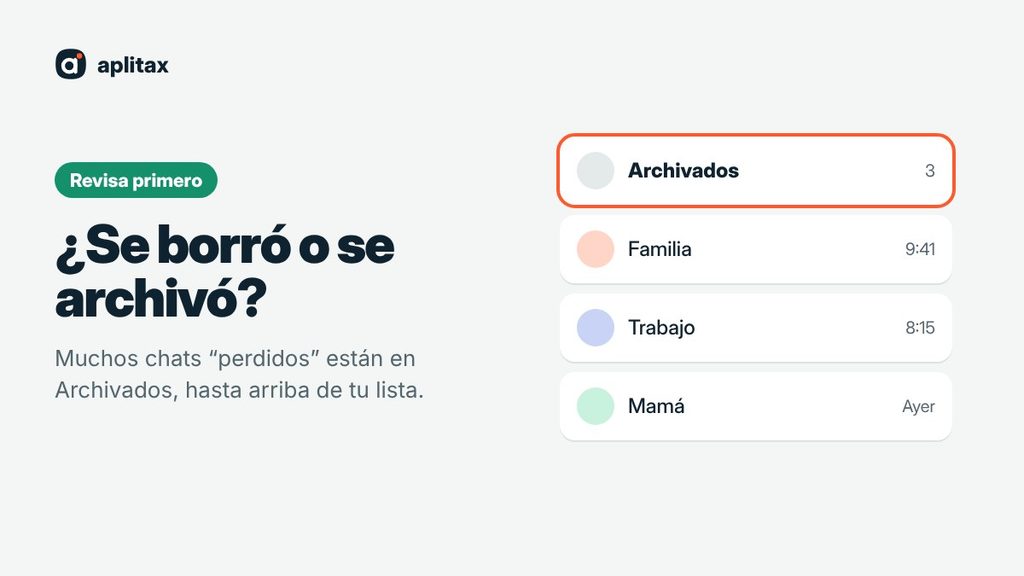
Si lo que buscas es un chat completo, muchas veces no se borró: solo se movió de lugar.
- Chats archivados: hasta arriba de tu lista de chats aparece Archivados. Si no lo ves, desliza la lista hacia abajo.
- Chats bloqueados: si usas el candado de chats, desliza la lista hacia abajo hasta ver Chats bloqueados.
- El buscador: toca la lupa y escribe una palabra que recuerdes de la conversación.
Si acabas de borrar un mensaje: toca “Deshacer”
Cuando eliges Eliminar para mí, WhatsApp muestra durante unos segundos un aviso con el botón Deshacer en la parte de abajo. Si alcanzas a tocarlo, el mensaje regresa. Si ya pasó, sigue con los métodos de abajo.
Recuperar chats con la copia de seguridad (Android y iPhone)
Es la forma oficial y la que mejor funciona para recuperar conversaciones completas. Regresa tus chats tal como estaban el día de la última copia de seguridad.
Paso 1: revisa cuándo fue tu última copia
- Ve a Ajustes → Chats → Copia de seguridad dentro de WhatsApp.
- Fíjate en la fecha de la Última copia de seguridad.
Si la copia es de antes de que se borrara el chat, ese chat está ahí y lo puedes recuperar. Si es de después, ya no está en esa copia.
Paso 2: restaura
- Desinstala WhatsApp y vuelve a instalarlo desde Play Store o App Store.
- Entra con el mismo número de siempre.
- En Android, elige la misma cuenta de Google donde está la copia. En iPhone, revisa que tengas iniciada tu misma cuenta de iCloud.
- Toca Restaurar y espera a que termine. Puede tardar varios minutos si tienes muchas fotos y videos.
Ojo: perderás los mensajes que recibiste después de la última copia. Si también son importantes, guárdalos antes con capturas de pantalla.
La copia local de Android (los últimos 7 días)

Además de Google Drive, Android guarda en el teléfono una copia de tus chats de cada uno de los últimos días. Sirve si el chat se borró hace poco y tu copia de Drive ya se actualizó sin él.
- Abre la app Archivos (o Mis archivos en Samsung).
- Entra a Android → media → com.whatsapp → WhatsApp → Databases.
- Verás archivos con fecha, por ejemplo
msgstore-2026-10-28.1.db.crypt14. Elige el de un día antes de que se borrara el chat. - Primero cámbiale el nombre al archivo
msgstore.db.crypt14que ya existe (por ejemplo, amsgstore-actual.db.crypt14), para no perderlo. - Después cambia el nombre del archivo con fecha a
msgstore.db.crypt14. - Desinstala y vuelve a instalar WhatsApp, entra con tu número y toca Restaurar.
Si al instalar te ofrece la copia de Google Drive y quieres usar la del teléfono, desactiva el internet un momento para que tome la local. En iPhone no existe esta copia.
¿Y las fotos y videos que se borraron?
- Android: abre tu galería y busca los álbumes WhatsApp Images y WhatsApp Video. Si borraste el chat pero no la foto, sigue ahí. Revisa también la papelera de tu galería o de Google Fotos, que guarda lo borrado por 30 días.
- iPhone: si tenías activado Guardar en Fotos, las fotos están en tu carrete. Revisa también el álbum Eliminado de la app Fotos.
- La opción más fácil: pídele a la otra persona que te la vuelva a mandar.
Cuidado con las apps que “recuperan” mensajes
En internet hay muchas apps y programas que prometen recuperar cualquier mensaje de WhatsApp o leer los chats de otra persona. La mayoría no funciona, te cobra por nada o, peor, pide permisos para leer todo tu celular y robar tus datos. Nunca instales apps fuera de Play Store o App Store, y nunca compartas tu código de verificación de WhatsApp.
Cómo evitar que te vuelva a pasar
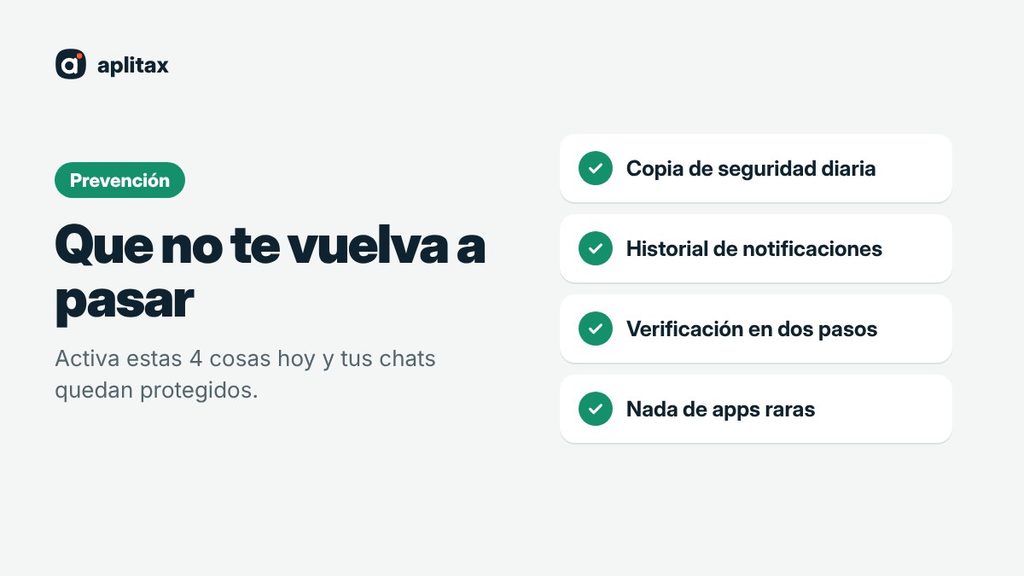
- En WhatsApp, ve a Ajustes → Chats → Copia de seguridad y elige que se haga Diariamente.
- Activa Incluir videos solo si tienes espacio suficiente en tu Google Drive o iCloud.
- En Android, deja activado el historial de notificaciones.
- Activa la verificación en dos pasos para que nadie entre a tu cuenta y borre tus chats. Te explico cómo en los 17 trucos de WhatsApp que casi nadie usa.
Preguntas frecuentes
¿La otra persona se entera si leo su mensaje eliminado?
No. El historial de notificaciones está en tu celular y no le avisa a nadie.
¿Puedo ver mensajes eliminados en iPhone?
No hay una forma oficial. Lo único que puedes recuperar en iPhone son chats completos con la copia de seguridad de iCloud.
¿Se pueden recuperar mensajes de hace meses?
Solo si tienes una copia de seguridad de esa fecha. WhatsApp guarda una sola copia en Google Drive o iCloud y la reemplaza cada vez que hace una nueva, así que normalmente no.
¿Soporte de WhatsApp puede recuperar mis mensajes?
No. Los mensajes están cifrados de extremo a extremo y WhatsApp no guarda copia en sus servidores, así que soporte no puede verlos ni recuperarlos.
¿Ya los conoces?
17 trucos de WhatsApp que casi nadie usa
Lee mensajes sin palomitas azules, pon candado a tus chats, transcribe audios y mucho más. Todos paso a paso.
Ver los 17 trucos →
Deja un comentario