

Última revisión: octubre de 2026 · Probado en Android y iPhone · Por Alex de Aplitax
WhatsApp lo usamos todos los días para hablar con la familia, el trabajo y hasta para comprar en Marketplace. Pero la mayoría usa solo una pequeña parte de lo que trae. En esta guía te enseño 17 trucos de WhatsApp que casi nadie usa (y 3 extra de regalo), explicados paso a paso para Android y iPhone.
Los dividí por temas: privacidad, fotos y grupos, ahorro de tiempo, seguridad y espacio en tu celular. No necesitas instalar nada: todo viene dentro de WhatsApp.
Antes de empezar: actualiza WhatsApp desde Play Store o App Store. Algunas opciones solo aparecen en la versión más reciente. En Android, los Ajustes están en los tres puntos ⋮ de arriba a la derecha; en iPhone, en la pestaña Ajustes de abajo.
Índice de trucos
- Escríbele a alguien sin guardar su número
- Lee mensajes sin palomitas azules
- Oculta tu “última vez” y cuándo estás en línea
- Edita un mensaje que ya enviaste
- Pon candado a tus chats privados
- Activa los mensajes temporales
- Manda fotos y audios de ver una sola vez
- Envía fotos y videos en HD
- Silencia un grupo para siempre
- Fija chats y mensajes importantes
- Mándate mensajes a ti mismo
- Escribe en negrita, cursiva y más
- Lee las notas de voz sin escucharlas
- Silencia llamadas de desconocidos
- Activa la verificación en dos pasos
- Libera espacio sin borrar tus chats
- Usa tu WhatsApp en la compu o en otro celular
- 3 trucos extra de regalo
Trucos de privacidad
Estos trucos te dan control sobre quién ve qué. Son los que más me preguntan mis amigos y familiares, sobre todo los de las palomitas azules y la última vez.
1. Escríbele a alguien sin guardar su número
Ideal para hablar con un vendedor, el plomero, el de la paquetería o alguien de Marketplace sin llenar tu lista de contactos de números que solo vas a usar una vez.
- Abre el navegador de tu celular (Chrome o Safari).
- Escribe
wa.me/seguido del número con lada de país, sin espacios, guiones ni el signo +. Para un celular de México:wa.me/521y los 10 dígitos. - Toca Continuar al chat y se abrirá la conversación directamente en WhatsApp.
Tip extra: guarda ese enlace en tus notas si vas a escribirle varias veces. Y si tienes un negocio, puedes compartir tu propio enlace wa.me/ en tus redes para que te escriban con un solo toque.
2. Lee mensajes sin que aparezcan las palomitas azules
Las famosas palomitas azules le avisan a la otra persona que ya leíste su mensaje. Si quieres leer con calma y contestar después, las puedes desactivar.
- Ve a Ajustes → Privacidad.
- Desactiva Confirmaciones de lectura.
Ten en cuenta tres cosas:
- Funciona en ambos sentidos: tú tampoco verás si los demás leyeron tus mensajes.
- En los grupos no aplica: ahí las palomitas azules siguen apareciendo.
- Las notas de voz son la excepción: cuando reproduces un audio, la otra persona sí ve que lo escuchaste.
Tip extra: si solo quieres leer un mensaje rápido sin cambiar nada, léelo desde la notificación o desde la vista previa en la pantalla de bloqueo, sin abrir el chat. Mientras no abras la conversación, no aparecen las palomitas azules.
3. Oculta tu “última vez” y cuándo estás en línea
- Ve a Ajustes → Privacidad → Hora de últ. vez y en línea.
- En Quién puede ver mi hora de últ. vez, elige Nadie, o Mis contactos, excepto… para ocultarla solo a ciertas personas (el jefe, la ex, el grupo de la escuela).
- En Quién puede ver cuando estoy en línea, elige Igual que la hora de últ. vez.
Ojo: si ocultas tu última vez, tú tampoco podrás ver la de los demás. Es un intercambio justo.
Tip extra: en esa misma pantalla de Privacidad puedes decidir quién ve tu foto de perfil, tu info y tus estados. Revísala completa: toma un minuto.
4. Edita un mensaje que ya enviaste
¿Se te fue con falta de ortografía o con un dato equivocado? Tienes 15 minutos para corregirlo, sin borrarlo.
- Mantén presionado el mensaje que quieres corregir.
- En Android, toca los tres puntos ⋮ y luego Editar. En iPhone, toca Editar directamente.
- Corrige el texto y envíalo. El mensaje mostrará la palabra “Editado”.
Puedes editar el mismo mensaje varias veces dentro de esos 15 minutos. Las fotos no se pueden cambiar, pero sí el texto que escribiste debajo de ellas.
5. Pon candado a tus chats privados
Si alguien más usa tu celular (tus hijos, tu pareja, un compañero de trabajo), puedes esconder ciertos chats detrás de tu huella, Face ID o el código de tu teléfono.
- Abre el chat que quieres proteger.
- Toca el nombre del contacto o del grupo, arriba.
- Toca Bloqueo de chat y actívalo.
El chat se mueve a una carpeta llamada Chats bloqueados, que aparece al deslizar la lista de chats hacia abajo. Para abrirla, el celular te pedirá tu huella o tu cara.
Tip extra: dentro de los ajustes de Chats bloqueados puedes poner un código secreto para que la carpeta ni siquiera aparezca. Solo se muestra cuando escribes ese código en el buscador de WhatsApp.
6. Activa los mensajes temporales
Los mensajes se borran solos después de un tiempo. Útil para conversaciones que no necesitas guardar o para que tu WhatsApp no se llene.
- Abre el chat y toca el nombre del contacto.
- Toca Mensajes temporales.
- Elige 24 horas, 7 días o 90 días.
Tip extra: si quieres que todos tus chats nuevos empiecen así, ve a Ajustes → Privacidad → Duración predeterminada de los mensajes.
Recuerda que la otra persona siempre puede tomar una captura de pantalla, así que no compartas nada que no quieras que se guarde.
7. Manda fotos y audios que solo se pueden ver una vez
- Toca el clip 📎 (Android) o el + (iPhone) y elige una foto o video.
- Antes de enviar, toca el círculo con el 1 junto al cuadro de texto.
- Envíalo. La otra persona lo podrá abrir una sola vez, no podrá reenviarlo ni guardarlo en su galería.
También funciona con notas de voz: mantén presionado el micrófono, desliza hacia arriba para dejarlo fijo y, antes de enviar, toca el 1.
Trucos para fotos, grupos y organización
8. Envía fotos y videos en alta calidad (HD)
WhatsApp comprime tus fotos para que pesen menos. Por eso a veces llegan borrosas. Si quieres mandarlas nítidas:
- Elige la foto o el video como siempre.
- Antes de enviar, toca el botón HD que aparece arriba.
Para que todas se manden en HD sin tener que elegirlo cada vez, ve a Ajustes → Almacenamiento y datos → Calidad de subida de archivos y elige Calidad HD. Ojo: usan más datos móviles, así que actívalo solo si tienes un buen plan o te conectas por Wi-Fi.
Tip extra: si necesitas mandar una foto sin ninguna compresión (por ejemplo, para imprimirla), envíala como Documento desde el clip 📎. Llega con su calidad original.
9. Silencia un grupo para siempre
El grupo de la familia, el de la escuela de los niños, el de los vecinos… Si suenan todo el día, siléncialos.
- En la lista de chats, mantén presionado el grupo.
- Toca el ícono de la campana tachada. En iPhone, desliza el chat hacia la izquierda y toca Más → Silenciar.
- Elige Siempre.
Sigues recibiendo todos los mensajes, solo que el celular ya no suena ni vibra. Si alguien te menciona con @, sí te llegará la notificación.
Tip extra: si un grupo te molesta mucho, también puedes archivarlo. Desaparece de tu lista principal y se queda en Archivados hasta que lo busques.
10. Fija tus chats y mensajes importantes

- Chats: mantén presionado un chat y toca la chincheta 📌. Puedes fijar varios hasta arriba de tu lista, para no tener que buscarlos.
- Mensajes: dentro de un chat, mantén presionado un mensaje y elige Fijar. Elige si se queda fijo 24 horas, 7 días o 30 días. Se ve arriba de la conversación, perfecto para una dirección, un número de cuenta para depositar o la hora de una cita.
Trucos para ahorrar tiempo
11. Mándate mensajes a ti mismo
WhatsApp tiene un chat contigo mismo para guardar notas, links, fotos, listas del súper o pendientes.
- Toca el ícono de nuevo chat.
- Busca tu nombre: aparece hasta arriba con la palabra (Tú).
- Escribe lo que quieras guardar.
Te recomiendo fijar ese chat (truco 10) para tenerlo siempre a la mano. Es la forma más rápida de pasar una foto o un archivo de tu celular a la computadora, si también usas WhatsApp Web (truco 17).
12. Escribe en negrita, cursiva y más
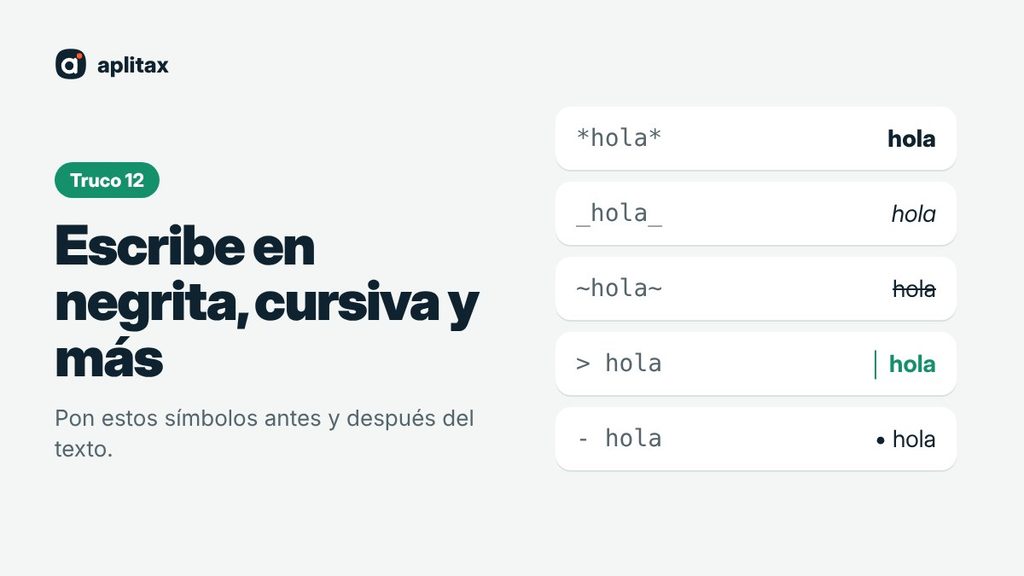
Para resaltar algo en un mensaje, pon estos símbolos antes y después del texto:
- Negrita:
*texto* - Cursiva:
_texto_ - Tachado:
~texto~ - Código en línea: una comilla invertida antes y después del texto.
- Lista con viñetas: empieza el renglón con un guion y un espacio.
- Lista numerada: empieza con
1.y un espacio. - Cita: empieza el renglón con
>y un espacio.
Tip extra: no necesitas aprenderte los símbolos. Mientras escribes, selecciona una palabra (mantenla presionada) y en el menú que aparece elige Negrita, Cursiva o Tachado.
13. Lee las notas de voz en lugar de escucharlas
¿Te mandaron un audio de 3 minutos y estás en el transporte o en una junta? WhatsApp lo puede convertir en texto.
- Ve a Ajustes → Chats → Transcripciones de mensajes de voz y actívalo.
- Elige el idioma: Español.
- En el chat, mantén presionado el audio y toca Transcribir.
La transcripción se hace dentro de tu celular, así que el audio no se envía a ningún lado. Funciona mejor con audios claros y sin mucho ruido de fondo.
14. Silencia las llamadas de números desconocidos
Adiós a las llamadas de spam, cobranza falsa y estafas por WhatsApp.
- Ve a Ajustes → Privacidad → Llamadas.
- Activa Silenciar llamadas de desconocidos.
Las llamadas siguen apareciendo en tu historial, así que puedes revisar si era alguien importante, pero tu celular no suena.
Trucos de seguridad
Este es el que más te recomiendo activar hoy mismo. El robo de cuentas de WhatsApp es una de las estafas más comunes en México, y con este truco queda casi imposible.
15. Activa la verificación en dos pasos
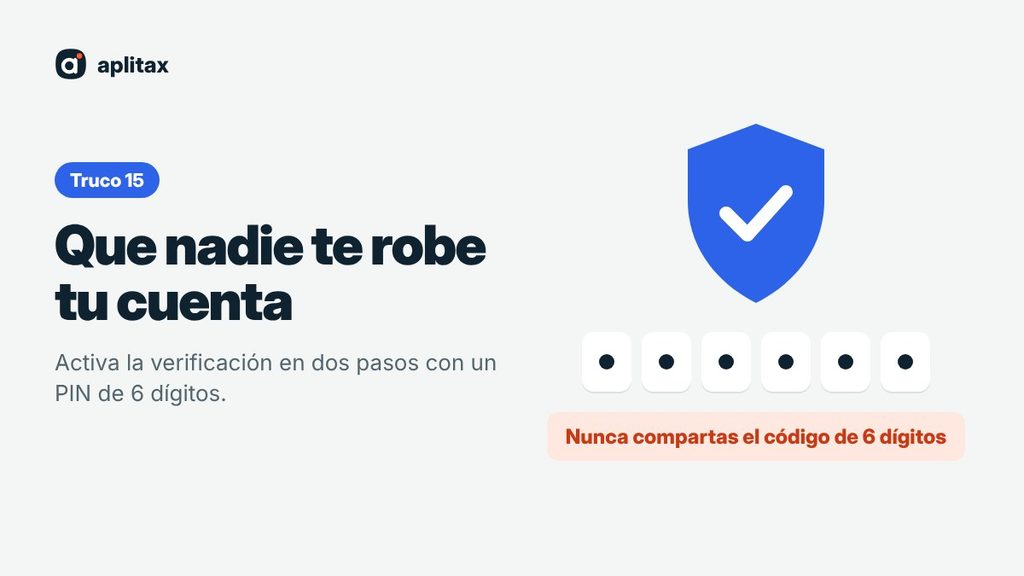
Si solo vas a hacer un truco de esta lista, que sea este. Evita que alguien te robe tu cuenta aunque consiga el código que te llega por SMS.
- Ve a Ajustes → Cuenta → Verificación en dos pasos.
- Toca Activar y crea un PIN de 6 dígitos que puedas recordar (no uses tu fecha de nacimiento).
- Agrega un correo electrónico, para poder recuperar el PIN si lo olvidas.
De vez en cuando WhatsApp te pedirá ese PIN para que no se te olvide.
La regla de oro: nunca le compartas a nadie el código de 6 dígitos que te manda WhatsApp por SMS, aunque te digan que es de tu banco, de un concurso, de soporte técnico o de un familiar con número nuevo. Ese código es la llave de tu cuenta.
Trucos para tu espacio y tus dispositivos
16. Libera espacio sin borrar tus chats
WhatsApp suele ser la app que más espacio ocupa en el celular, por todos los videos, memes y stickers que recibimos.
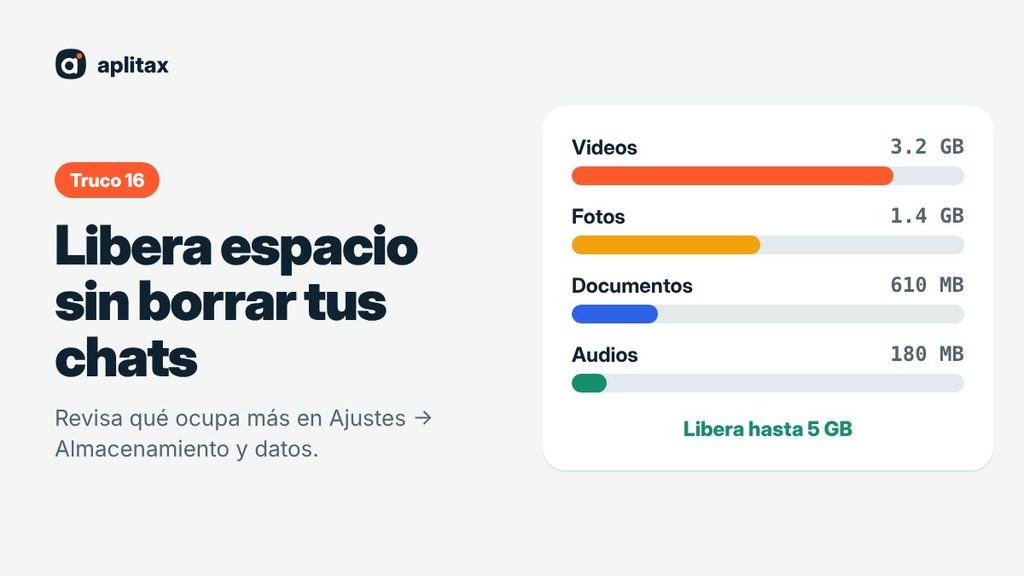
- Ve a Ajustes → Almacenamiento y datos → Administrar almacenamiento.
- Revisa la sección Más de 5 MB y los chats que más ocupan. Borra los videos y archivos que ya no necesites. Tus mensajes de texto no se borran.
- Para que no se vuelva a llenar, en Ajustes → Almacenamiento y datos → Descarga automática, elige que los videos y documentos se descarguen Nunca o solo con Wi-Fi.
Tip extra: en los grupos de memes o cadenas, activa los mensajes temporales (truco 6). Así todo lo que se manda ahí se borra solo.
¿Tu celular sigue lleno? Revisa nuestros trucos de Android y de iPhone para liberar espacio.
17. Usa tu WhatsApp en la compu o en otro celular
Puedes tener tu misma cuenta abierta en hasta 4 dispositivos más, aunque tu celular principal esté apagado o sin internet.
- En la compu, entra a web.whatsapp.com o descarga WhatsApp para Windows o Mac. En otro celular, instala WhatsApp y toca Vincular a una cuenta existente.
- En tu celular principal, ve a Ajustes → Dispositivos vinculados → Vincular un dispositivo.
- Escanea con la cámara el código QR que aparece en la otra pantalla.
Muy importante: revisa esa lista de Dispositivos vinculados de vez en cuando. Si ves una compu o un celular que no reconoces, tócalo y elige Cerrar sesión. Así nadie puede estar leyendo tus mensajes desde otro lado.
3 trucos extra de regalo
Usa dos cuentas de WhatsApp en un mismo Android
Si tienes un número personal y otro del trabajo, no necesitas dos celulares. En Android, ve a Ajustes, toca la flecha junto a tu nombre y elige Agregar cuenta. Después cambias de una a otra desde ese mismo menú.
Busca mensajes por fecha
¿Recuerdas que algo te lo mandaron “en marzo”, pero no qué palabras usaron? Abre el chat, toca el nombre del contacto, luego Buscar, y toca el ícono del calendario para saltar directo a ese día.
Haz encuestas en tus grupos
Para ponerse de acuerdo en el lugar de la reunión o el regalo de la maestra, sin 200 mensajes: toca el clip 📎 o el +, elige Encuesta, escribe la pregunta y las opciones. Cada quien vota con un toque y el resultado se actualiza solo.
Errores comunes que debes evitar
- Compartir el código de verificación. Es la forma número uno en que roban cuentas.
- Instalar “WhatsApp Plus”, “GB WhatsApp” u otras versiones modificadas. Prometen funciones extra, pero WhatsApp puede bloquear tu número y muchas traen virus.
- No tener copia de seguridad. Si pierdes o cambias de celular, pierdes tus chats. Ve a Ajustes → Chats → Copia de seguridad y elige Diariamente.
- Abrir links raros de premios o regalos. Si suena demasiado bueno para ser verdad, es una estafa.
Preguntas frecuentes
¿Estos trucos funcionan en Android y en iPhone?
Sí. Todos los trucos principales funcionan en los dos. Solo cambia un poco dónde está el menú de Ajustes: en Android, en los tres puntos ⋮; en iPhone, en la pestaña de abajo. El truco de las dos cuentas es solo para Android.
¿Por qué no me aparece alguna opción?
Casi siempre es porque tu WhatsApp no está actualizado. Actualízalo desde Play Store o App Store. WhatsApp a veces lanza funciones poco a poco, así que pueden tardar unos días en llegarte aunque ya estés en la versión más nueva.
¿Se dan cuenta si desactivo las palomitas azules?
No te llega ningún aviso a ti ni a ellos. Lo único que pueden notar es que sus mensajes no se ponen azules contigo.
¿Qué truco me recomiendas activar primero?
La verificación en dos pasos (truco 15). Es la mejor protección contra el robo de cuentas. Después, revisa tus dispositivos vinculados (truco 17).
¿Estos trucos son gratis?
Sí, todos vienen dentro de WhatsApp y no necesitas descargar ninguna app extra. Desconfía de cualquier app que prometa “funciones secretas” de WhatsApp.
¿Y si alguien te borra un mensaje antes de que lo leas?
Seguro te ha pasado: te llega la notificación, abres el chat y solo dice “Se eliminó este mensaje”. Hay una forma real de ver qué decía, y también de recuperar chats que borraste por error. No necesitas ninguna app rara: es una función que ya trae tu celular.
Te lo explico paso a paso en el siguiente truco.
Siguiente truco
Cómo ver mensajes eliminados y recuperar chats borrados
El paso a paso para leer lo que te borraron antes de que lo vieras y recuperar conversaciones que eliminaste por error, en Android y iPhone.
Obtener el truco completo →Gratis · Paso a paso · Android y iPhone